Dashboard
A tela Dashboard é o guia de instalação e a primeira tela depois de entrar. Mostra a chave da conta para o plugin, o link do plugin WordPress, o teste do arquivo de notificação no site e o passo a passo para enviar esse arquivo à mão. Vale para qualquer plano.
Campos
| Campo na tela | Tipo | Valores aceitos | Padrão | Obrigatório | Plano |
|---|---|---|---|---|---|
| Sua Chave API | texto só leitura | a chave da conta, uma por conta, a mesma para todos os sites | oculta, com Clique para revelar | não se aplica | todos |
Esta é a chave que vai no plugin, na aba Configurações da API. Ela não é a chave da API de cada site, que fica em Sites e serve para a API.
Botões
| Botão | O que faz | Quando aparece |
|---|---|---|
| Ver Tutorial Interativo | Abre o tutorial guiado de boas-vindas, mesmo que já tenha sido visto | sempre |
| Clique para revelar, ou o ícone do olho | Mostra ou esconde a chave | sempre |
| Ícone de copiar (dica Copiar chave) | Copia a chave e mostra Chave API copiada com sucesso! | só com a chave à mostra |
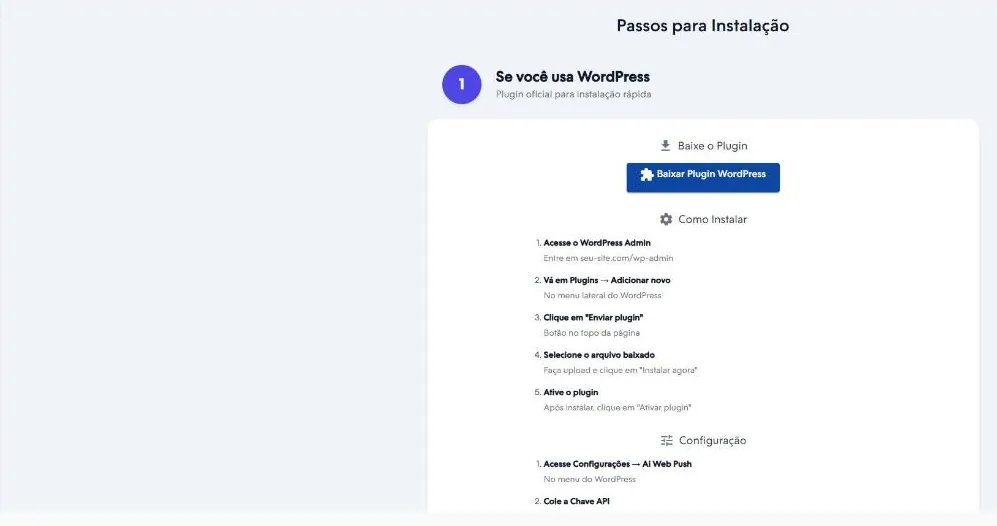
| Baixar Plugin WordPress | Baixa o arquivo ZIP do plugin em outra aba | depois de o link carregar |
| Próximo Passo | Rola até o passo seguinte | passos 1 e 3 |
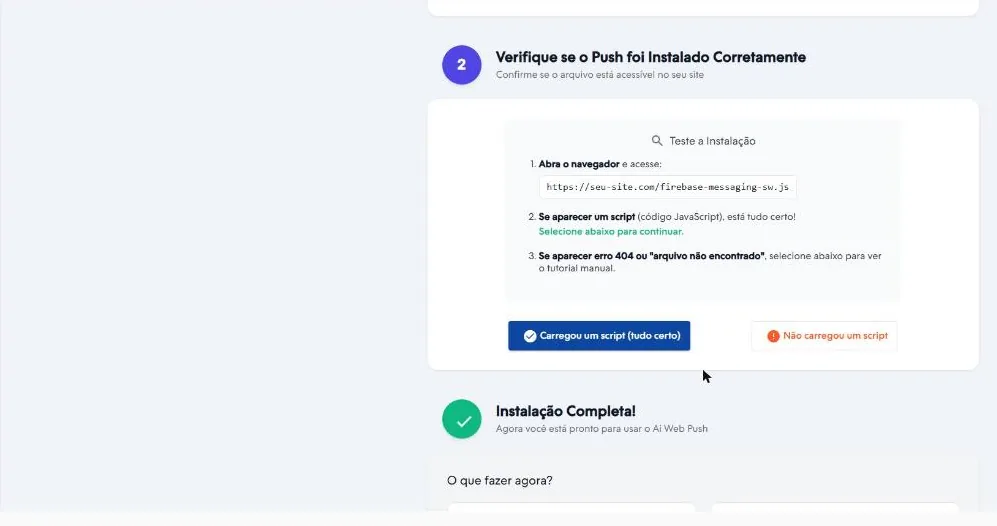
| Carregou um script (tudo certo) | Rola até Instalação Completa! | passo 2 |
| Não carregou um script | Mostra o passo 3, o envio manual do arquivo | passo 2 |
| Baixar firebase-messaging-sw.js | Baixa o arquivo de notificação | passo 3 |
| Via Painel de Hospedagem (cPanel, Plesk, etc), Via FTP (FileZilla, etc), Via Linha de Comando (SSH) | Abre o passo a passo de cada jeito de pôr o arquivo na raiz do site | passo 3 |
| Ícone de copiar (dica Copiar comandos) | Copia os dois comandos de SSH e mostra Comandos copiados! | passo 3, opção SSH |
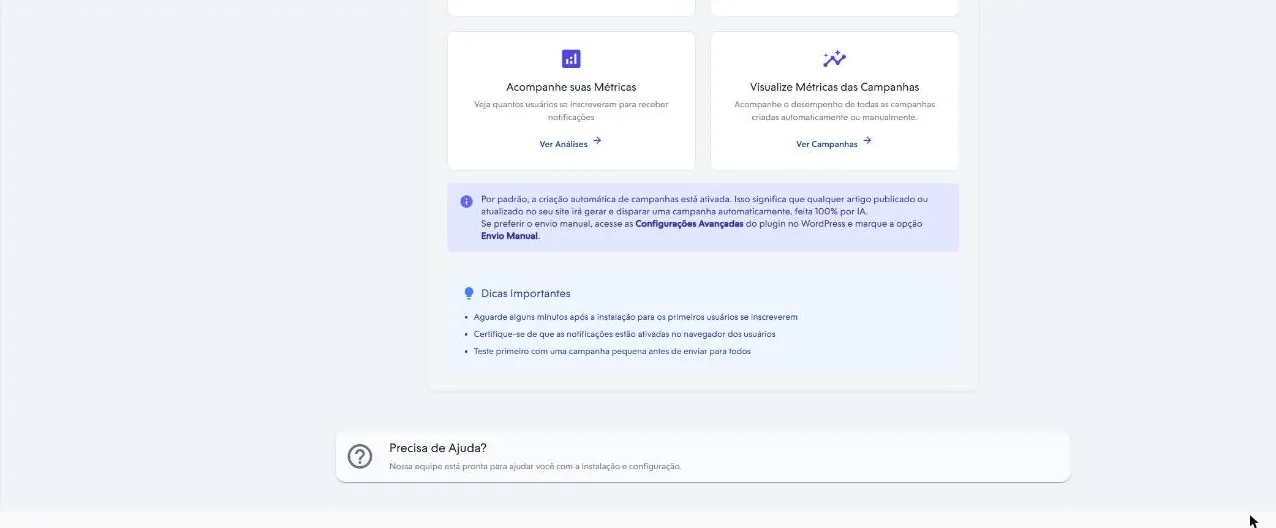
| Criar Campanha | Abre a Performance | sempre |
| Ver Assinatura | Abre a Assinatura | sempre |
| Ver Análises | Abre a Audiência | sempre |
| Ver Campanhas | Abre a Performance | sempre |
Os passos na tela
| Passo | O que a tela mostra |
|---|---|
| 1. Se você usa WordPress | O botão do plugin, os passos de instalação no WordPress (Plugins, Adicionar novo, Enviar plugin, escolher o arquivo, Ativar) e os de configuração, colar a Chave API e salvar |
| 2. Verifique se o Push foi Instalado Corretamente | Abrir no navegador o endereço https://seu-site.com/firebase-messaging-sw.js. Se aparecer um script, está tudo certo. Se aparecer erro 404, siga para o passo 3 |
| 3. Como Enviar o firebase-messaging-sw.js Manualmente | Só depois de Não carregou um script. O download do arquivo e três jeitos de pôr o arquivo na raiz do site |
| Instalação Completa! | O que fazer agora, as dicas importantes e o aviso da criação automática de campanhas |
Mensagens
| Mensagem na tela | Quando aparece |
|---|---|
| Configure o Ai Web Push em Poucos Passos | título, sempre |
| Você precisará desta chave para configurar o plugin: | sobre a chave, sempre |
| Por padrão, a criação automática de campanhas está ativada. Isso significa que qualquer artigo publicado ou atualizado no seu site irá gerar e disparar uma campanha automaticamente, feita 100% por IA. Se preferir o envio manual, acesse as Configurações Avançadas do plugin no WordPress e marque a opção Envio Manual. | sempre, em O que fazer agora? |
| Precisa de Ajuda? Nossa equipe está pronta para ajudar você com a instalação e configuração. | sempre, sem botão |
A opção Envio manual do plugin está em Configurações Avançadas.