Painel do AI Web Push
O painel em app.aiwebpush.com é onde ficam as campanhas, as automações, os relatórios e as configurações de cada site. O plugin WordPress capta os inscritos no site, e o painel cuida do que eles recebem e de como medir.
Esta seção é a referência das telas e dos campos do painel, na ordem do menu. Para cada campo, o nome na tela, o tipo, os valores aceitos, o padrão, se é obrigatório e o plano que libera. O painel é só em português.
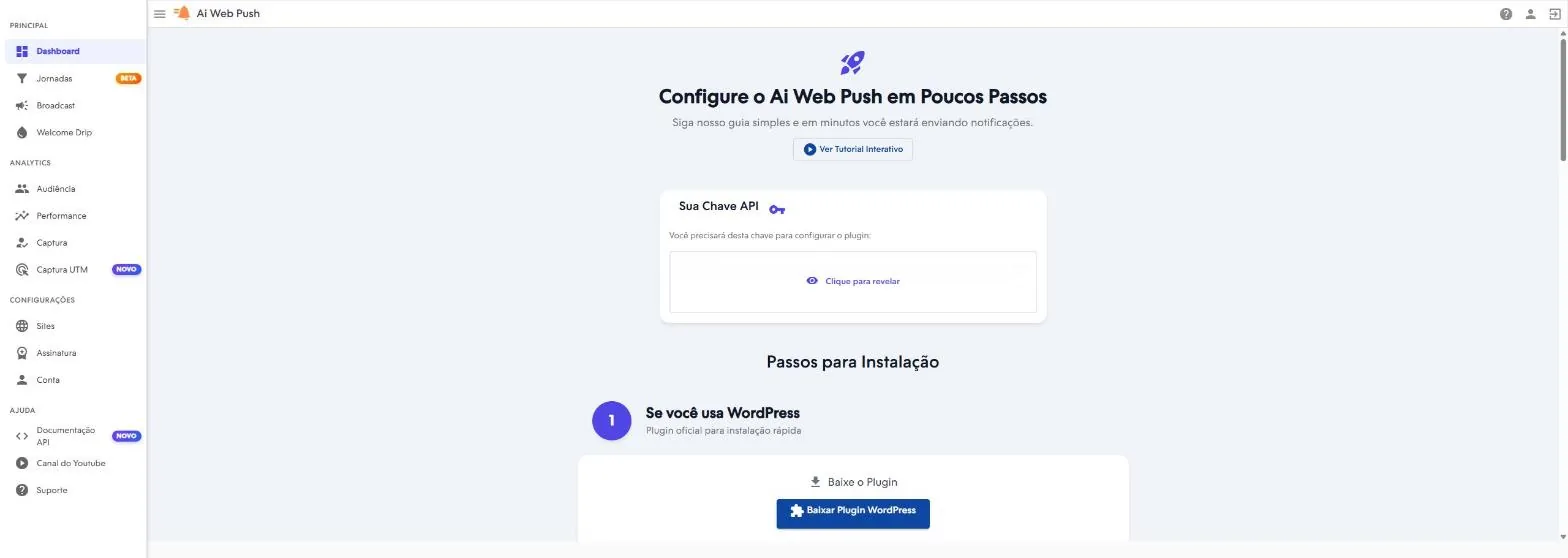
O menu
O menu é o mesmo para qualquer plano. Uma tela que o plano não libera continua no menu e mostra, ao abrir, o convite para o upgrade. No celular o menu abre por cima e fecha ao tocar num item. No computador fica aberto ao lado.
| Grupo | Item na tela | Selo | Página desta referência |
|---|---|---|---|
| Principal | Dashboard | Dashboard | |
| Principal | Jornadas | Beta | Jornadas |
| Principal | Broadcast | Broadcast | |
| Principal | Welcome Drip | Welcome Drip | |
| Analytics | Audiência | Audiência | |
| Analytics | Performance | Performance | |
| Analytics | Captura | Captura | |
| Analytics | Captura UTM | Novo | Captura UTM |
| Configurações | Sites | Sites | |
| Configurações | Assinatura | Assinatura | |
| Configurações | Conta | Conta | |
| Ajuda | Documentação API | Novo | Abre a documentação da API em outra aba |
| Ajuda | Canal do Youtube | Abre o canal do AI Web Push no YouTube em outra aba | |
| Ajuda | Suporte | Abre o diálogo Suporte |
O que cada plano libera em cada tela está em Disponibilidade por plano. Entrar, criar conta e trocar a senha esquecida estão em Acesso ao painel.
As Jornadas do painel cuidam do que o inscrito recebe depois de se inscrever. Elas não são a aba Jornada de captura do plugin WordPress, que decide quando e onde o convite de inscrição aparece no site. Veja a Jornada de captura do plugin.
Não há item de menu próprio para segmentação nem para chave de API. A segmentação fica dentro da Nova campanha e das condições de uma jornada. A chave aparece em dois lugares, a da conta no Dashboard e a de cada site em Sites.
Barra de cima
| Botão | O que faz |
|---|---|
| Ícone de menu | Abre ou fecha o menu lateral |
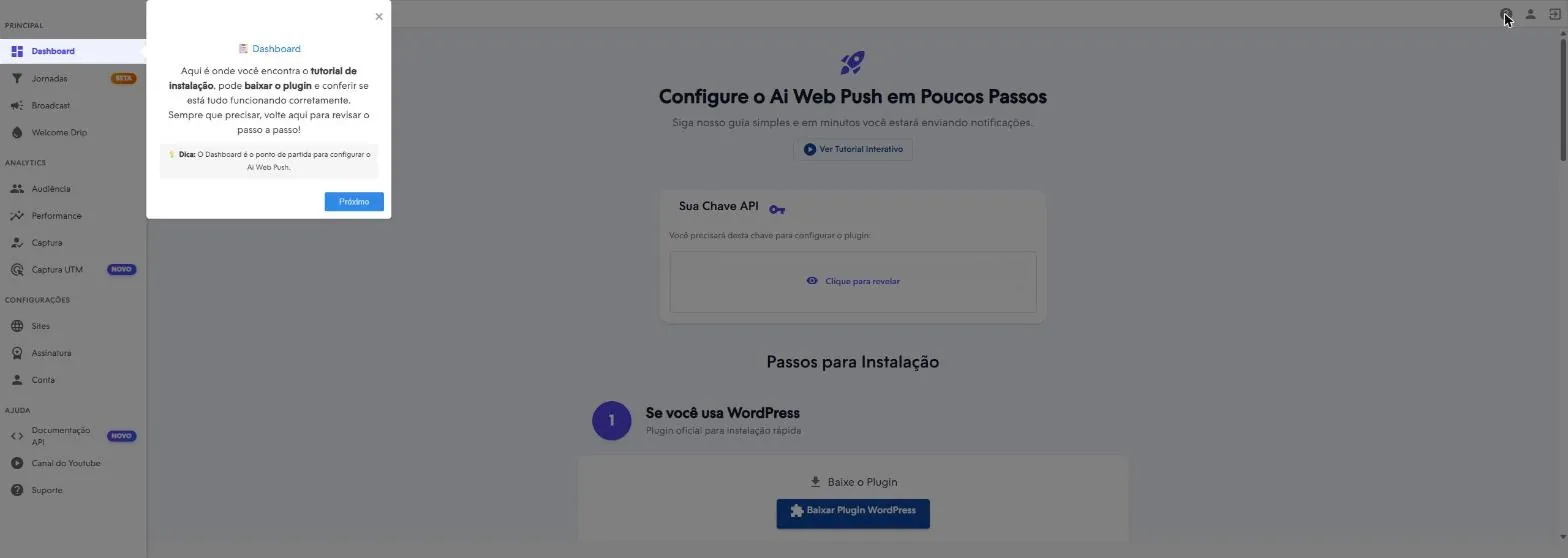
| Ícone de ajuda, dica Como funciona? | Abre o tutorial guiado do menu, mesmo que já tenha sido visto |
| Ícone de pessoa, dica Minha conta | Abre Conta |
| Ícone de saída, dica Sair | Mostra Saindo..., encerra a sessão neste navegador e volta para a tela de entrar |
Uma barra fina corre no alto enquanto o painel carrega dados.
Seletor de site
Broadcast, Nova campanha, Jornadas e Welcome Drip têm o mesmo seletor no alto. As telas de Analytics têm um seletor próprio, com o mesmo comportamento.
| Campo na tela | Tipo | Valores aceitos | Padrão | Obrigatório |
|---|---|---|---|---|
| Site | lista | os domínios dos sites da conta | o primeiro site da lista | sim, sempre há um escolhido |
Trocar o site recarrega a tela com os dados dele. O seletor fica travado enquanto a tela carrega ou salva, e na edição de uma campanha.
Site ainda não cadastrado
Uma conta sem site vê este aviso no lugar do conteúdo do Broadcast, da Nova campanha, das Jornadas, do Welcome Drip, de Sites e das quatro telas de Analytics. Não há botão para criar site. O site entra na conta sozinho.
| Mensagem na tela | Quando aparece |
|---|---|
| Seu site ainda não foi cadastrado | conta sem site |
| Estamos prontos, só falta o seu site aparecer por aqui. Não se preocupe: você não precisa fazer nada manualmente. | idem |
| Quando um visitante se inscrever para receber notificações / Quando você publicar ou atualizar um artigo no seu site | as duas situações que cadastram o site |
| Assim que ocorrer qualquer uma dessas interações, seu site será cadastrado automaticamente e aparecerá aqui. Basta aguardar alguns instantes. | idem |
| Botão | O que faz |
|---|---|
| Verificar agora | Lê de novo os sites da conta. Mostra Verificando... enquanto lê |
| Ver tutorial de instalação | Abre o Dashboard, com o passo a passo de instalação |
Tutoriais guiados
Os tutoriais guiados são balões que apontam partes da tela, passo a passo, com o fundo escurecido. Cada um abre sozinho uma vez por navegador. Fechar no X também conta como visto, e a marca fica guardada só no navegador.
| Tutorial | Onde | Quando abre sozinho | Como abrir de novo |
|---|---|---|---|
| Boas-vindas, 7 passos | Dashboard | 1 segundo depois de a tela carregar | botão Ver Tutorial Interativo |
| Menu, 10 passos | qualquer tela | ao terminar o de boas-vindas com Finalizar Tour | ícone Como funciona? da barra de cima |
| Assinatura, 6 ou 7 passos | Assinatura | meio segundo depois de carregar os dados | botão Ver tutorial |
| Broadcast, 5 passos | Broadcast | depois de a lista carregar | botão Ver tutorial |
| Nova campanha, 15 passos | Nova campanha | ao entrar na tela | botão Ver tutorial |
| Audiência, 5 ou 6 passos | Audiência | depois de carregar os dados | botão Ver tutorial |
| Performance, 6 passos | Performance | na primeira visita | botão Ver tutorial |
Os passos do tutorial do menu são Dashboard, Broadcast, Audiência, Performance, Sites, Planos (aponta o item Assinatura), Conta, Documentação API, Canal do Youtube e Suporte.
Suporte
O item Suporte do menu abre um diálogo para mandar um pedido por escrito. O pedido é gravado e a equipe do AI Web Push responde. O diálogo só fecha pelos botões.
| Campo na tela | Tipo | Valores aceitos | Padrão | Obrigatório |
|---|---|---|---|---|
| Descreva seu pedido aqui (dica Coloque o máximo de detalhes possível) | texto longo | texto livre, mínimo de 5 caracteres | vazio | sim |
| Botão | O que faz |
|---|---|
| Cancel | Fecha sem enviar |
| Enviar | Grava o pedido e mostra a confirmação |
| Fechar | Fecha depois do envio |
| Link do WhatsApp | Abre o WhatsApp do suporte com uma mensagem pronta |
| Mensagem na tela | Quando aparece |
|---|---|
| Enviado com sucesso. Perfeito, estamos analisando a sua solicitação e entraremos em contato o mais breve possível. | depois de enviar |
| Preencha a sua solicitação | Enviar com o campo vazio ou com menos de 5 caracteres |
| Por favor tente enviar novamente | falha no envio |
Sessão e permissão
| O que acontece | Quando |
|---|---|
| Vai para a tela de entrar e, depois do login, volta ao endereço que tentou abrir | tela aberta sem sessão |
| Vai para o Dashboard | a tela de entrar aberta com a sessão já ativa |
| Você não possui permissão para acessar essa página | endereço que não pertence ao painel do AI Web Push |